
Deze informatie wordt beschikbaar gesteld met als enig doel behulpzame informatie te verstrekken aan bezoekers. Deze informatie heeft geen therapeutische of diagnostische waarde. Ook is de informatie niet bedoeld als vervanging van diensten, informatie of gegevens van artsen, specialisten of andere gediplomeerden en professionals.
Kruidvat Switch controller koppelen: zo doe je dat!
Heb je een Kruidvat Switch controller gekocht en wil je weten hoe je hem koppelt aan je Nintendo Switch? Zoek niet verder. Het is simpel en wij helpen je!
Kruidvat Switch controller koppelen in het kort:
- Een Kruidvat Switch controller koppel je via het menu ‘Controllers’ op je Nintendo Switch.
- De eerste keer verbinden via USB gaat het makkelijkst.
- Draadloos koppelen doe je via ‘Speelstijl/volgorde wijzigen’.
- Knippert de controller of wordt hij niet herkend? Reset en koppel opnieuw.
- De controller werkt op Nintendo Switch en Nintendo Switch Lite.
Gepubliceerd op 24 april 2026
Inhoudsopgave
- Veelgestelde vragen over het koppelen van een Kruidvat Switch controller
Wat is een Kruidvat Switch controller?
Een Kruidvat Switch controller is een draadloze gamecontroller die je koopt bij Kruidvat en gebruikt als alternatief voor Joy-Cons of een Nintendo Switch Pro Controller. Hij heeft twee analoge sticks, een D-pad, actieknoppen en schouderknoppen. Ook heeft hij dualmotor vibraties, een accelerometer en een gyro-sensor voor spellen waarbij je de controller moet kantelen.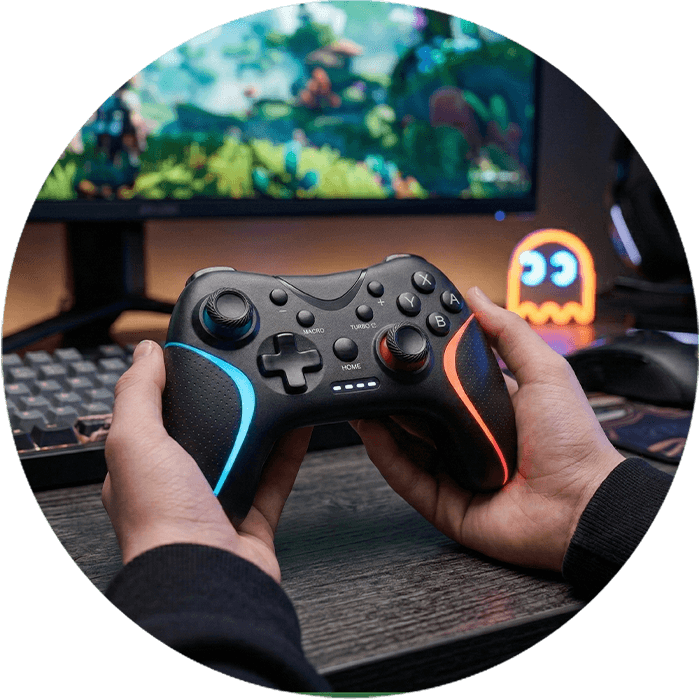
De controller werkt via Bluetooth en laad je op in twee uur met een USB-kabel. Vooral bij langere speelsessies of multiplayer games is dit type controller comfortabeler dan losse Joy-Cons.
Koppelen Kruidvat Switch controller via USB
Speel je op tv met je Switch in het dockingstation? Dan is koppelen via een kabel de eenvoudigste manier. Volg ons stappenplan:- Plaats de Switch in het dockingstation (standaard).
- Sluit de controller aan op het dockingstation met de meegeleverde USB-kabel.
- Zet je Nintendo Switch en de controller aan.
- Als je naar de instellingen van de controller gaat, herkent de Nintendo Switch je controller automatisch.
- Je Nintendo Switch gaat nu automatisch synchroniseren met de controller.
- Na het synchroniseren haal je de kabel uit je Nintendo en kan je draadloos gamen.
unordered list). Zo wordt het dan:
Draadloos koppelen via Bluetooth
Gebruik je een Switch Lite of wil je geen kabel gebruiken? Dan koppel je draadloos. Dit kan iets lastiger zijn. Volg deze stappen:
- Schakel je Nintendo Switch in en haal hem uit het dockingstation (standaard).
- Staat Bluetooth nog niet aan voor je controller? Ga dan in het hoofdmenu naar Systeeminstellingen:
- Klik op Vliegtuigstand.
- Hierna wordt Bluetooth beschikbaar.
- Schakel Bluetooth in.
- Ga terug naar het hoofdmenu en kies Controllers.
- Ga dan naar Speelstijl/volgorde wijzigen.
- Nu zoekt je Nintendo Switch naar controllers.
- De Kruidvat Switch controllers hebben geen synchronisatieknop, maar wij hebben een ‘workaround’ voor je.
- Druk de ‘Home’-knop en de ‘Y’-knop tegelijk in voor 3 tot 5 seconden.
- Je ziet nu de blauwe ledlampjes knipperen.
- Als de lampjes blijven branden is je controller gekoppeld en je kan gaan gamen!
De controller wordt niet herkend
Wordt je Kruidvat Switch controller niet herkend door de Nintendo Switch? Controleer dan het volgende:- Is de controller opgeladen?
- Gebruik je een werkende USB-kabel?
- Staat de Nintendo Switch aan?
- Zit de Switch goed in het dockingstation?
- Heb je het juiste menu geopend?
Controller knippert maar verbindt niet
Knipperen de lampjes continu zonder dat er verbinding wordt gemaakt? Dan staat de controller meestal in zoekmodus.Je kan het volgende proberen:
- Ga opnieuw naar Controllers en kies Speelstijl/volgorde wijzigen.
- Houd de synchronisatieknop langer ingedrukt.
- Verwijder eventueel andere gekoppelde controllers.
- Start de Nintendo Switch volledig opnieuw op.
Controller laadt niet op
Laadt de controller niet op? Dit kan verschillende oorzaken hebben:- De USB-kabel is defect.
- De USB-poort van het dock werkt niet goed.
- De batterij is volledig leeg en heeft enkele minuten nodig voordat hij reageert.
Opnieuw synchroniseren van de controller
Heb je de controller eerder gekoppeld aan een andere Nintendo Switch of aan een ander apparaat? Dan moet je hem opnieuw synchroniseren. Een controller kan namelijk maar actief verbonden zijn met één systeem tegelijk.Ga naar Controllers en kies Speelstijl/volgorde wijzigen. Houd daarna de synchronisatieknop ingedrukt totdat je controller opnieuw wordt herkend.
Vertraging of input lag tijdens het spelen
Merk je vertraging (input lag) tussen het indrukken van een knop op je controller en de actie in het spel? Dit kan komen door:- Te grote afstand van de controller tot de Nintendo Switch
- Er staan obstakels tussen controller en console
- Laag batterijniveau van de controller
- Storende draadloze signalen in de ruimte
Meerdere controllers koppelen voor multiplayer
Je kunt meerdere Kruidvat Switch controllers tegelijk verbinden. Dit doe je zo:- Ga naar Controllers.
- Kies Speelstijl/volgorde wijzigen.
- Druk op de Home-knop van elke extra controller.
- De Nintendo Switch wijst automatisch spelernummers toe. Handig voor lokale multiplayer of partygames.
Veelgestelde vragen over het koppelen van een Kruidvat Switch controller
Dit komt meestal door een lege batterij, verkeerde synchronisatie of een eerdere koppeling met een ander apparaat. Lees hier hoe je dit checkt waarom je controller niet wordt herkend.
Dit betekent dat de controller zoekt naar verbinding. Open het juiste koppelmenu op je Switch of reset de controller. Lees hier hoe je oplost dat de lampjes blijven knipperen.
Ja, je kunt meerdere controllers koppelen voor multiplayer. Lees hier hoe je meerdere controllers koppelt.
Nee. Na de eerste koppeling maakt hij automatisch opnieuw verbinding met dezelfde Switch.
Controleer de kabel, probeer een andere USB-poort en laat de controller enkele minuten aangesloten voordat je hem opnieuw inschakelt.
Koppel je controller heel snel!
Je weet nu hoe je gemakkelijk je Kruidvat Switch controller koppelt. Zo ben je snel aan het gamen! Heb je nog wat nodig? Neem dan een kijkje in ons Gaming assortiment en vind de leukste games en accessoires.Dit artikel is voor het laatst bijgewerkt op 24 april 2026.